
Téléchargez le logiciel de code à barres
EAN8 est un texte linéaire symbologie. EAN signifie European Article Number. Il se compose de sept chiffres de données et une somme de contrôle chiffres. Ce code à barres comprend deux chiffres pour le code du pays, cinq chiffres pour les codes de produits et sur les chiffres de somme de vérification. Les utilisateurs peuvent facilement créer police EAN8 utilisant Barcode Software.
 Outil Barcode Generator est l’application qui génère et imprime série vrac des étiquettes de produits utilisant les normes de police linéaires et 2D. Il est facile de créer des étiquettes de produit dans votre propre forme et le style carte en utilisant divers objets d’image de dessin que le crayon, couleur, texte, couleur, ovale, rectangle, carré et beaucoup plus. Après la création de codes barres utilisateurs peuvent imprimer des étiquettes avec les imprimantes dépérir en utilisant pré définissent étiquette ou boursier mode manuel. Aperçu avant impression installation est disponible pour les utilisateurs avant l’impression de l’étiquette réelle. Les utilisateurs peuvent créer des étiquettes de prix, stockeurs de produits pour toute entreprise en détail, l’inventaire, l’emballage, l’entreposage, la distribution et divers autres.
Principales caractéristiques de Barcode Software sont listées ici:
1 –linéaire et 2D normes de police du texte de soutien pour créer des étiquettes de codes à barres
2- Aucune assistance technique spécifique est nécessaire pour générer du code à barres autocollants
3-Batch fonction de la série de traitement pour créer code à barres en vrac
4-Print preview installation avant l’impression de codes à barres
5-Advance option des paramètres d’impression
6-Les utilisateurs peuvent copier et coller l’image de code à barres créées sur d’autres applications Microsoft
7- formats de fichiers image -Distinct soutiennent pour sauver code à barres créé à l’emplacement spécifique dans votre PC
8 – installation d’impression d’étiquettes de codes à barres en utilisant le laser ainsi que l’imprimante thermique
9-imprimer plusieurs copies de même code à barres sur papier simple
Étapes pour créer police EAN8 l’aide du logiciel de code à barre
Dans un premier temps installer et exécuter le logiciel Barcode étiquette Maker sur PC. Aller à l’écran du logiciel. Il ya deux modes disponibles étiquette de conception. Les utilisateurs peuvent sélectionner l’un d’eux. Ici, nous avons utilisé le mode de code à barres Conception Vue de comprendre la procédure de EAN8 police conception.
Barcode mode Design Voir
Allez sur ce panneau. Insérer code à barres icône dans la barre d’outils. Cliquez deux fois sur cette image insérée pour afficher les propriétés de codes à barres. Une nouvelle fenêtre se ouvrira. Il sont disponibles méthodologie de police deux de texte comme linéaires et 2D Barcode. Les utilisateurs peuvent sélectionner l’un d’eux pour créer le code barres autocollants. Ici, nous avons sélectionné la méthode linéaire et EAN8 comme type de police de code à barres. Les utilisateurs peuvent ajouter de la valeur de code à barres, code à barres et tête de code à barres footer selon leur besoin. Ajuster la taille, la police et les paramètres de couleur. Les utilisateurs peuvent également ajuster haut, bas, gauche, droite, en-tête et pied de page de marges. Barcode label est créé maintenant.

Propriétés de la carte:
Ici les utilisateurs peuvent spécifier la forme de carte, nom de la carte, type de carte, numéro de produit, la largeur et la hauteur selon leur besoin
 Réglages d’impression de codes à barres
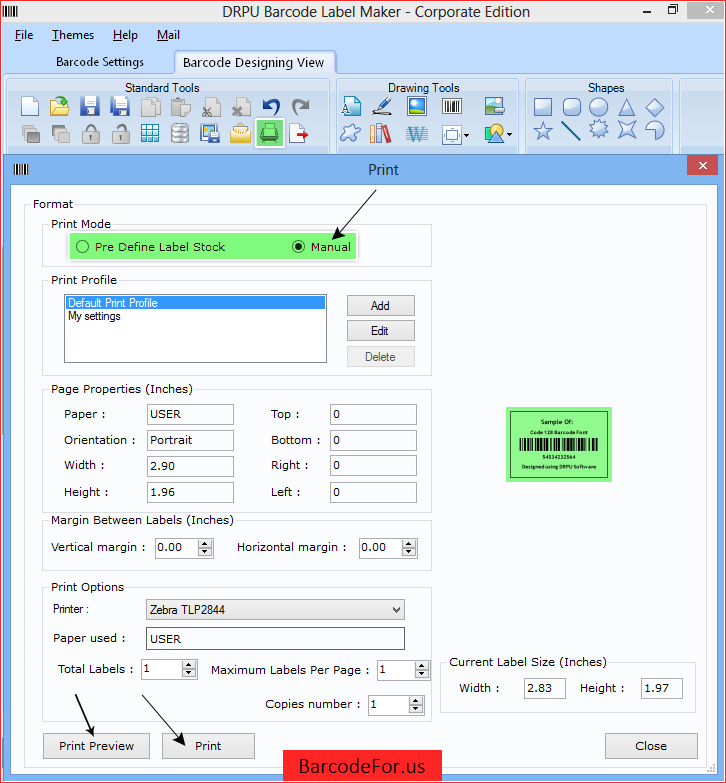
Connectez imprimante thermique ou laser avec DRPU logiciel installé PC pour imprimer vos étiquettes. Cliquez sur imprimer icône disponible dans la barre d’outils. Une nouvelle fenêtre se ouvrira avec le mode deux paramètres d’impression comme pré définir étiquettes et manuel. Les utilisateurs peuvent imprimer des étiquettes en utilisant l’un du mode et de régler les paramètres d’impression en fonction de leur besoin.
Pré définir étiquettes Mode
 mode manuel
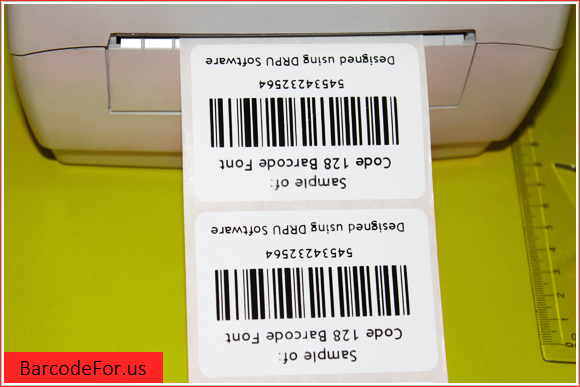
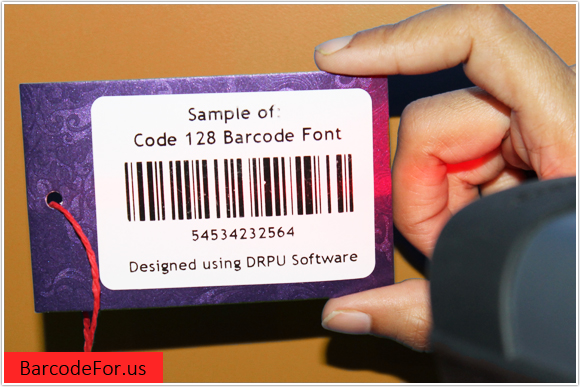
 Impression d’étiquettes EAN8
 Barcode Software permet aux utilisateurs de créer une police de texte linéaire ou 2D de manière similaire.
Pour plus de détails nous contacter:
DRPU équipe Software
http://www.BarcodeFor.Us
Support@BarcodeFor.Us
Téléchargez le logiciel de code à barres


 Logiciel générateur de code à barres - BarcodeFor.Us Blog